Отправка уведомлений из СДО «Учи.Про» в мессенджер MAX
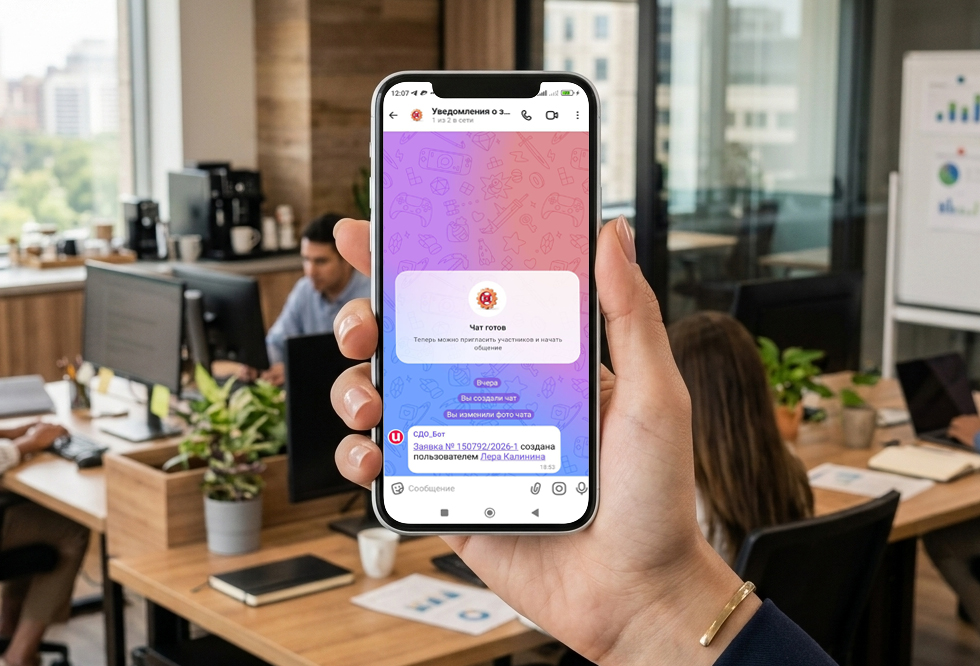
- Общий принцип добавления MAX в рассылку уведомлений
- Как настроить рассылку уведомлений в чат MAX
- Шаг 1. Добавляем организацию на платформу «MAX для бизнеса»
- Шаг 2. Создаём чат-бота
- Шаг 3. Добавляем информацию о боте в СДО
- Шаг 4. Создаём чат в MAX
- Шаг 5. Настраиваем отправку конкретных уведомлений из СДО
В настройках СДО «Учи.Про» есть целый раздел «Уведомления», в котором вы можете настроить свою систему оповещений об изменениях в системе.
Уведомления предназначены для сотрудников учебного центра и поделены на тематические группы: «Учебные материалы», «Итоговые документы», «Договоры» и т.д. В каждой группе — список действий, для которых можно создать уведомление.
Основные каналы, по которым можно получать уведомления:
- электронная почта;
- мессенджер Telegram.
Теперь к ним добавился и мессенджер MAX.
Общий принцип добавления MAX в рассылку уведомлений
- Вы создаёте бота в мессенджере. Он будет перенаправлять оповещения из СДО в MAX.
- Добавляете токен бота в общие настройки уведомлений в СДО.
- Создаёте в MAX чат, в который будут отправляться уведомления из СДО. Например, «Уведомления об изменении заявок».
- Прописываете ID созданного чата в соответствующем разделе уведомлений в конкретном действии. Допустим, вы сделали чат «Уведомления об изменении заявок». Вы прописываете его ID в разделе «Заявки» в действии «Изменение статуса заявки» (далее покажем на скриншотах).
- Добавляете в чат MAX созданного бота и тех сотрудников, которым нужно получать уведомления.
Разберём подробнее.
Как настроить рассылку уведомлений в чат MAX
Шаг 1. Добавляем организацию на платформу «MAX для бизнеса»
Для добавления компании на платформу понадобится:
- Номер телефона для регистрации. На него придёт СМС с кодом для входа. Лучше взять корпоративный. Одна организация — один номер.
- Обновлённый личный кабинет организации на Госуслугах либо расчётный счёт в одном из банков: Альфа-Банк, СберБанк, Т-Банк — это нужно для подтверждения организации на платформе «MAX для бизнеса».
Как создать личный кабинет организации на Госуслугах
Подробная инструкция Подключение к платформе и создание профиля организации на сайте dev.max.ru.
Шаг 2. Создаём чат-бота
Перед тем как появиться в поиске MAX, бот должен пройти модерацию.
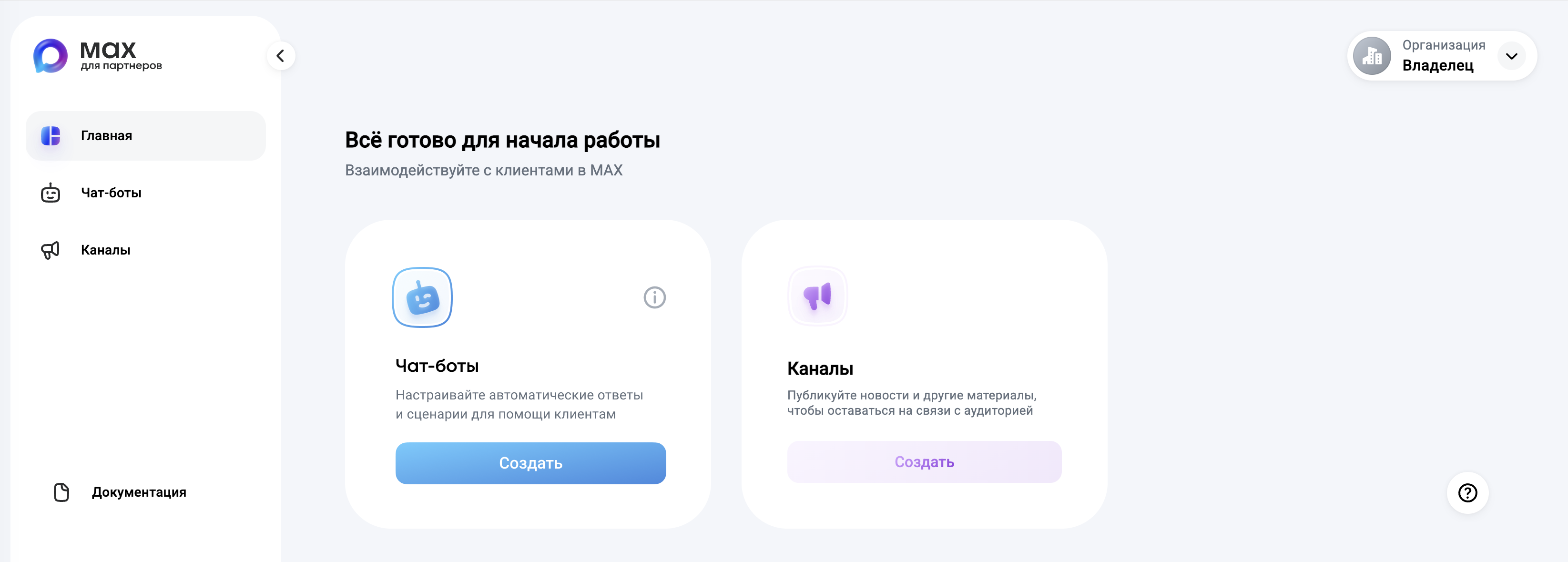
1. В Профиле организации на платформе «MAX для бизнеса» находим раздел «Чат-боты» и кликаем на кнопку «Создать».
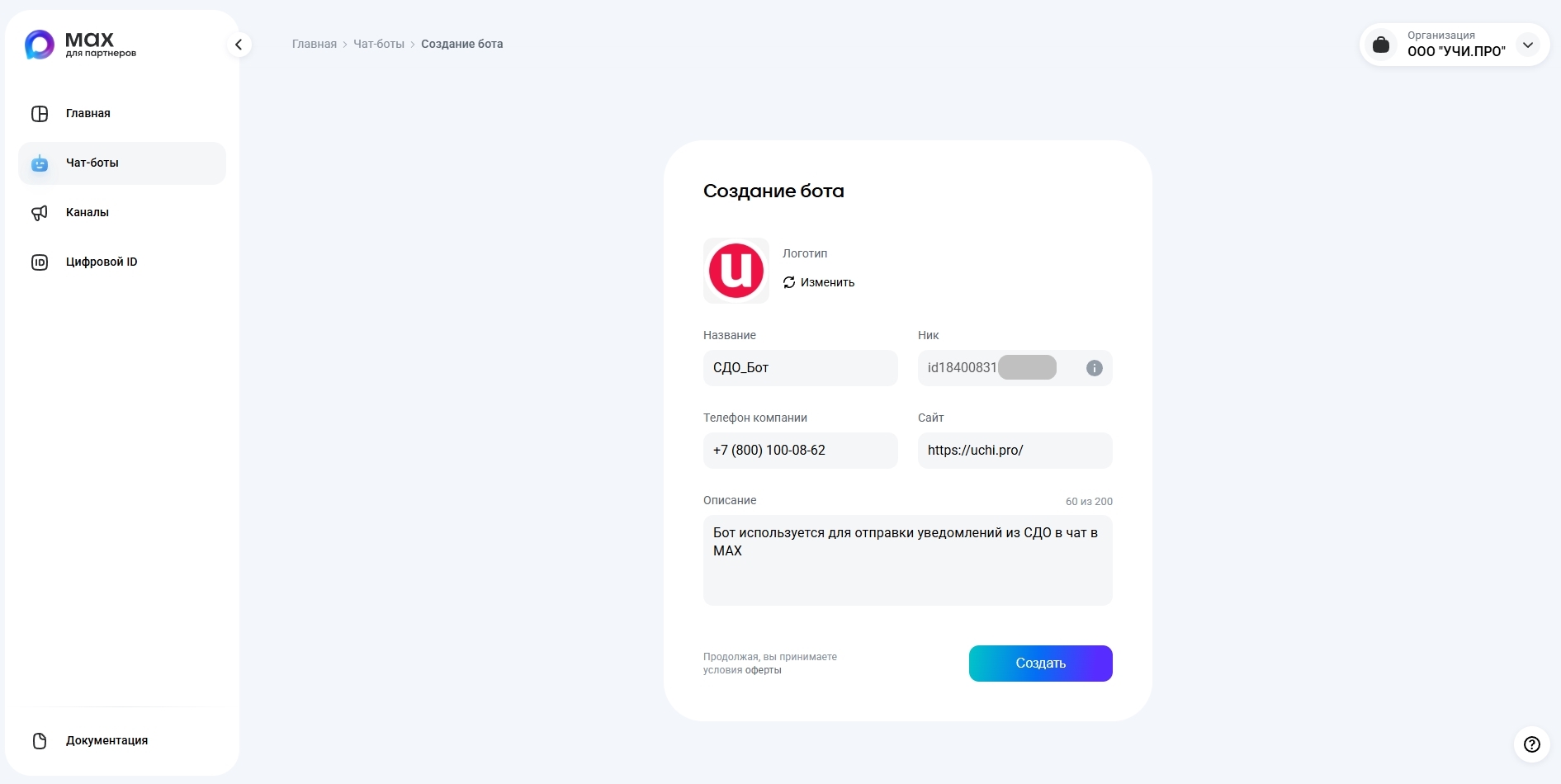
2. На открывшейся странице заполняем информацию о боте (логотип, название, телефон, сайт, описание) и нажимаем «Создать».
ID бота создаётся автоматически на основе ИНН компании.
После создания бот отправляется на модерацию.
3. Если модерация прошла успешно, бот получит статус «Создан».
На будущее: для добавления нового бота кликаем на иконку стрелочки вниз около названия уже созданного бота.
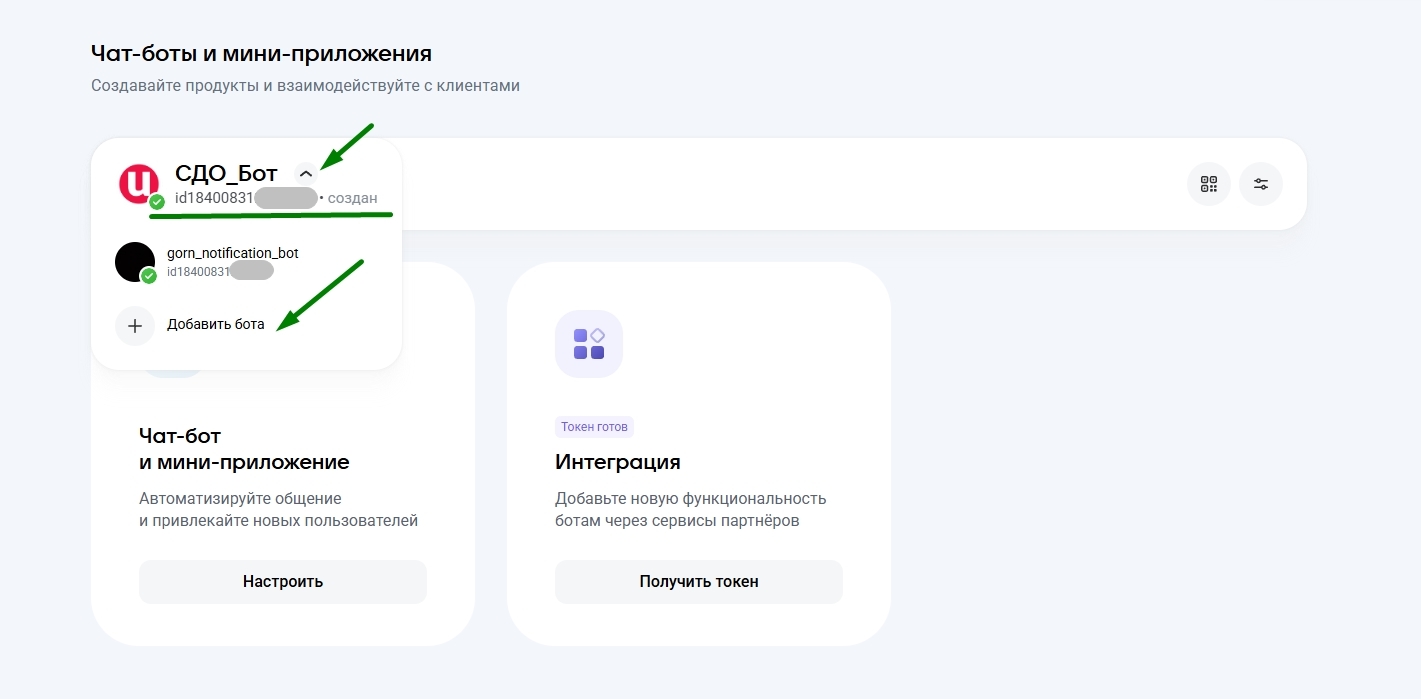
Все добавленные боты будут разворачиваться списком при клике на иконку  .
.
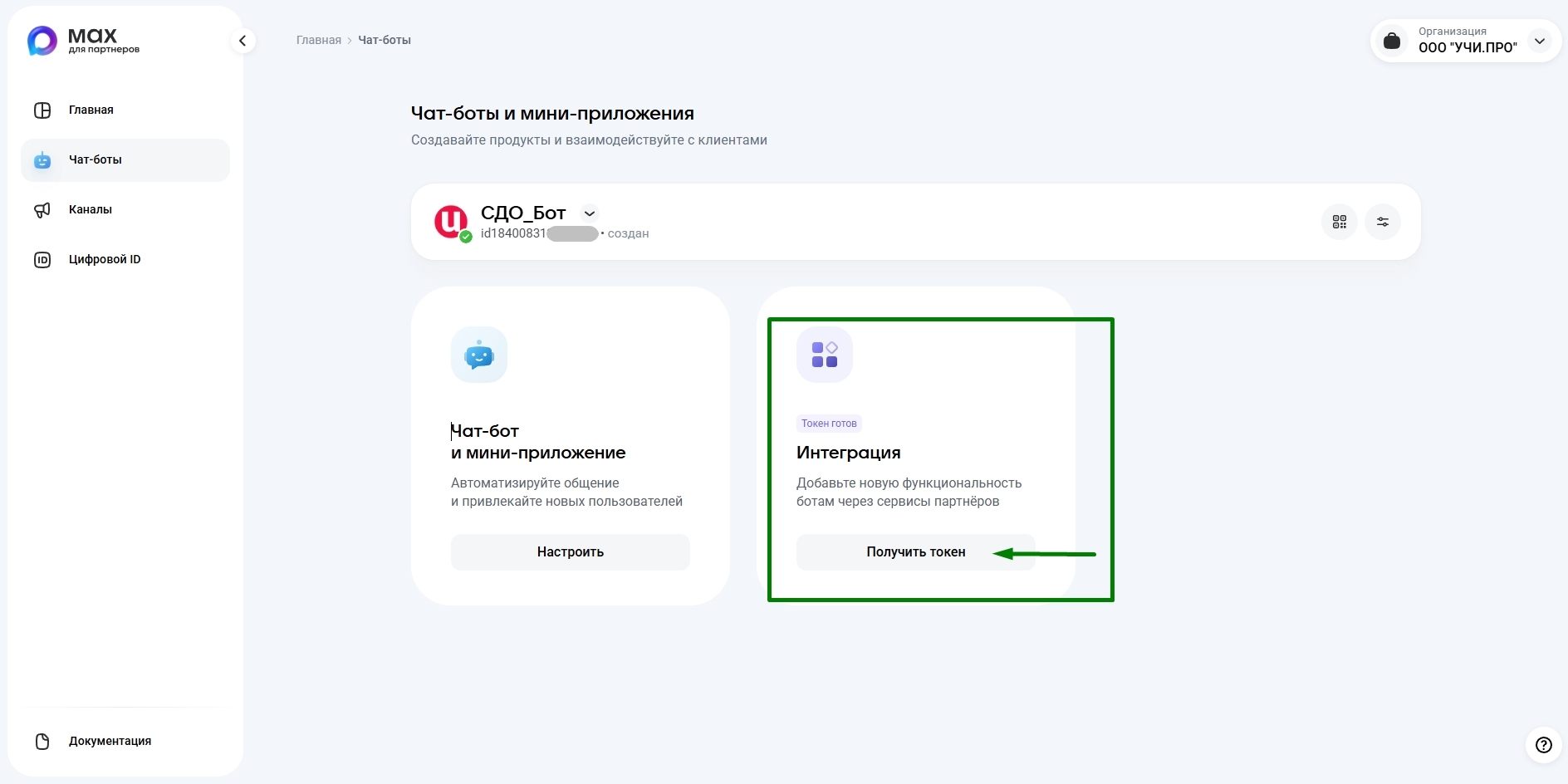
4. Для связи бота с СДО нам нужен его токен и ID.
ID бота выводится сразу же под его названием.

Чтобы получить токен, в разделе «Интеграция» кликаем «Получить токен».
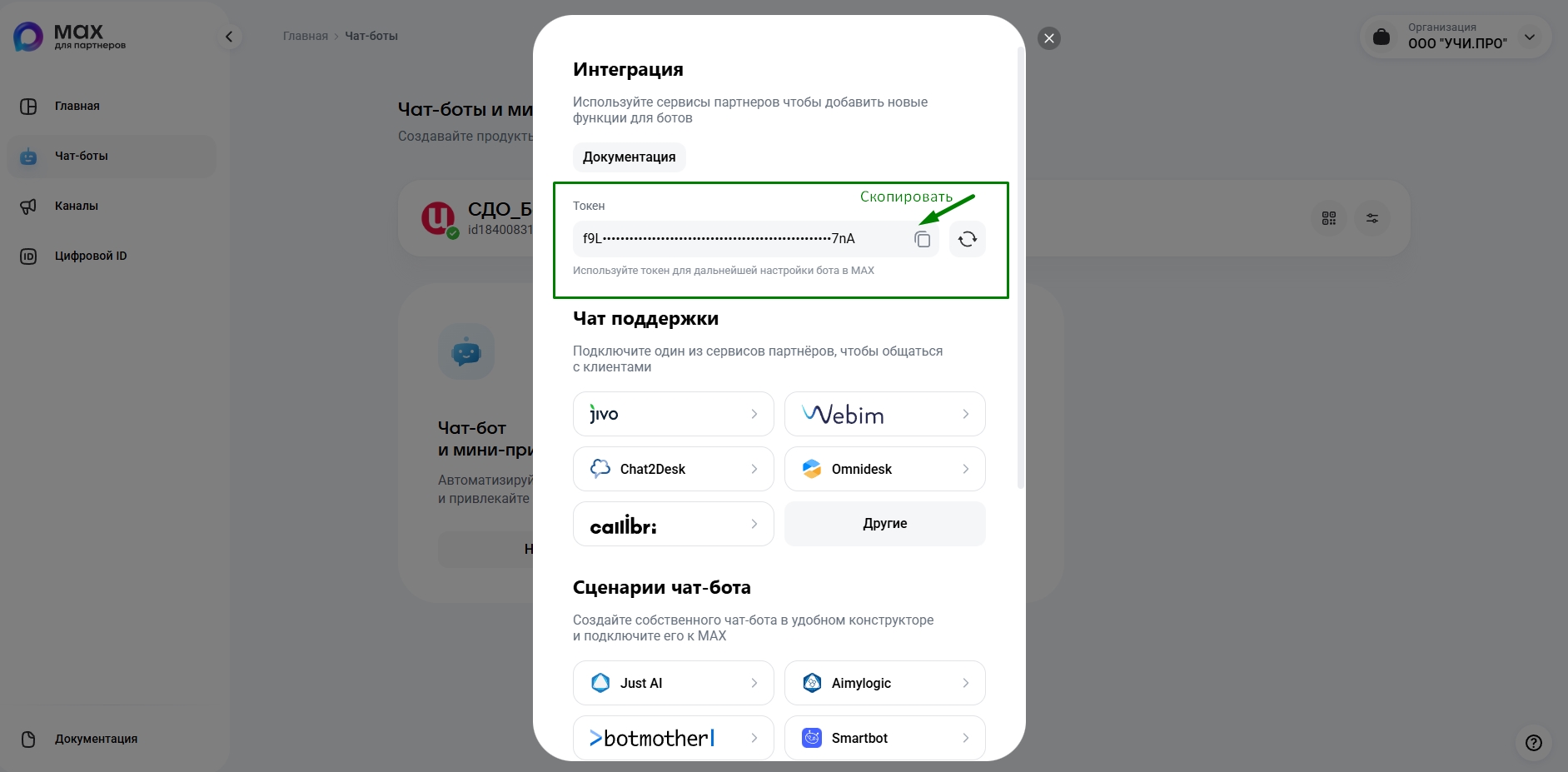
Откроется окно с полем токена. Копируем токен, кликнув на иконку.
Шаг 3. Добавляем информацию о боте в СДО
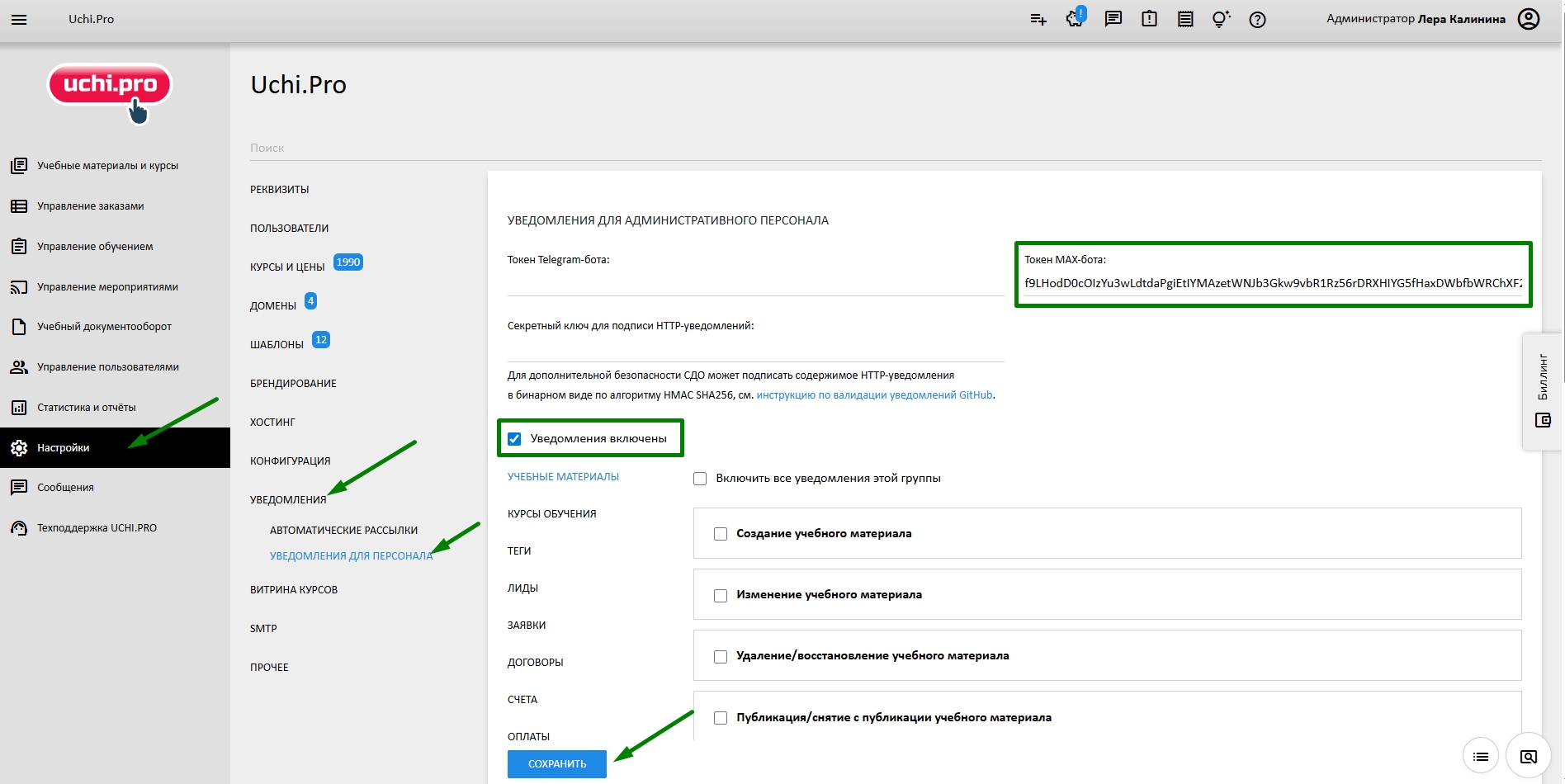
Открываем раздел с настройками СДО Настройки > Уведомления > Уведомления для персонала. Нажимаем на иконку редактирования  .
.
- Вставляем скопированный токен в поле «Токен MAX-бота».
- Проверяем, чтобы уведомления были включены.
- Сохраняем.
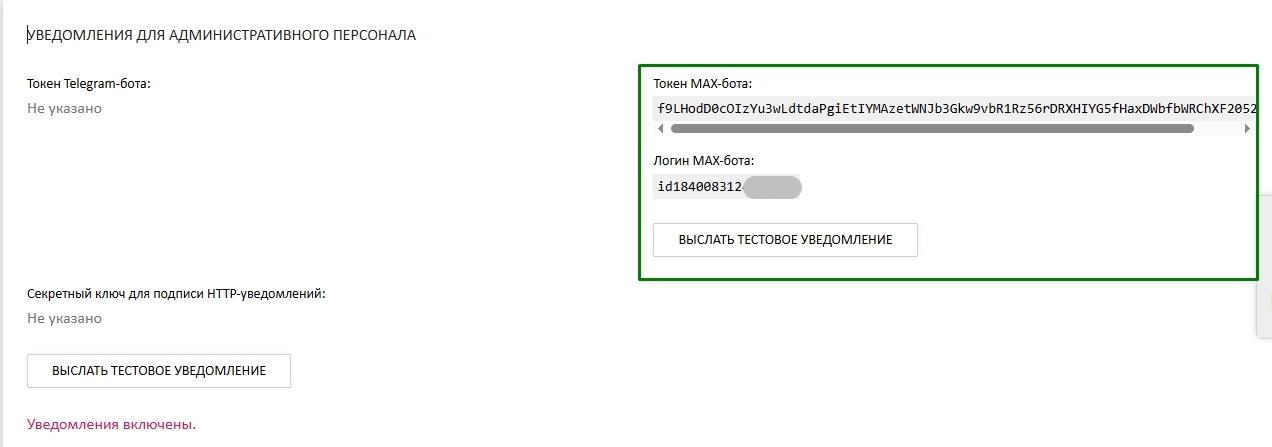
После сохранения в настройки автоматически подтянется ID бота (в поле «Логин»).
Шаг 4. Создаём чат в MAX
Теперь нам нужно создать чат, в который будут приходит уведомления из СДО.
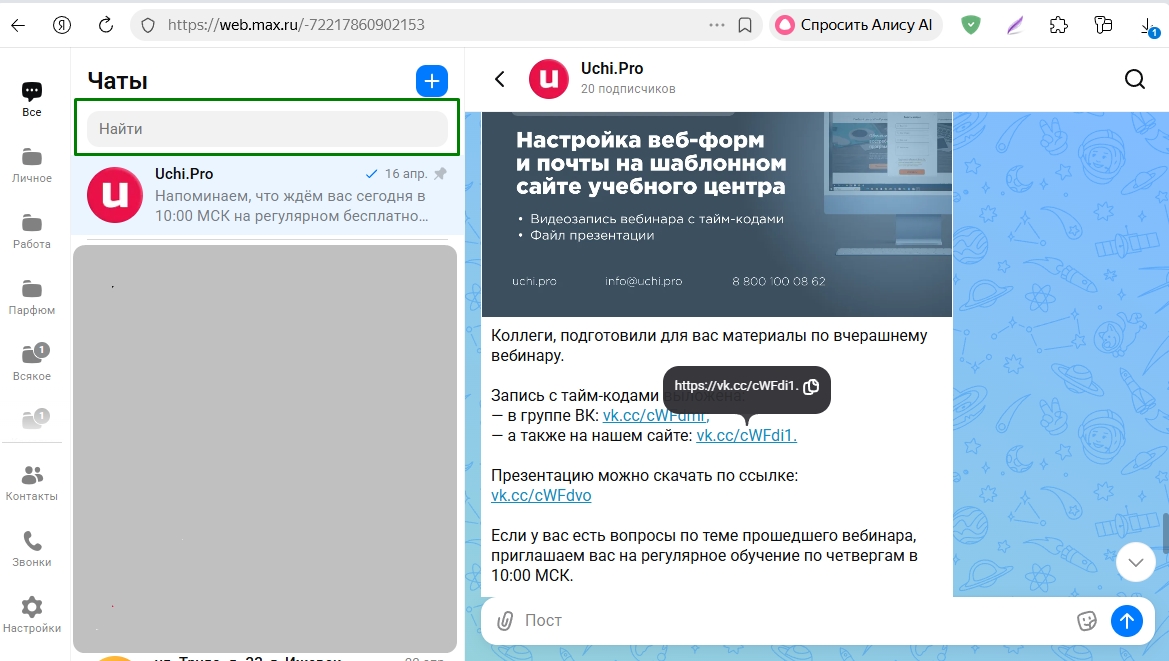
Покажем на примере веб-версии MAX в браузере.
1. Переходим по ссылке https://web.max.ru/. Чтобы войти в приложение, сканируем телефоном куар-код, который появится на странице.
Откроется веб-версия мессенджера MAX.
2. В строку поиска вводим ID нашего бота (можно скопировать из СДО (см. Шаг 3).
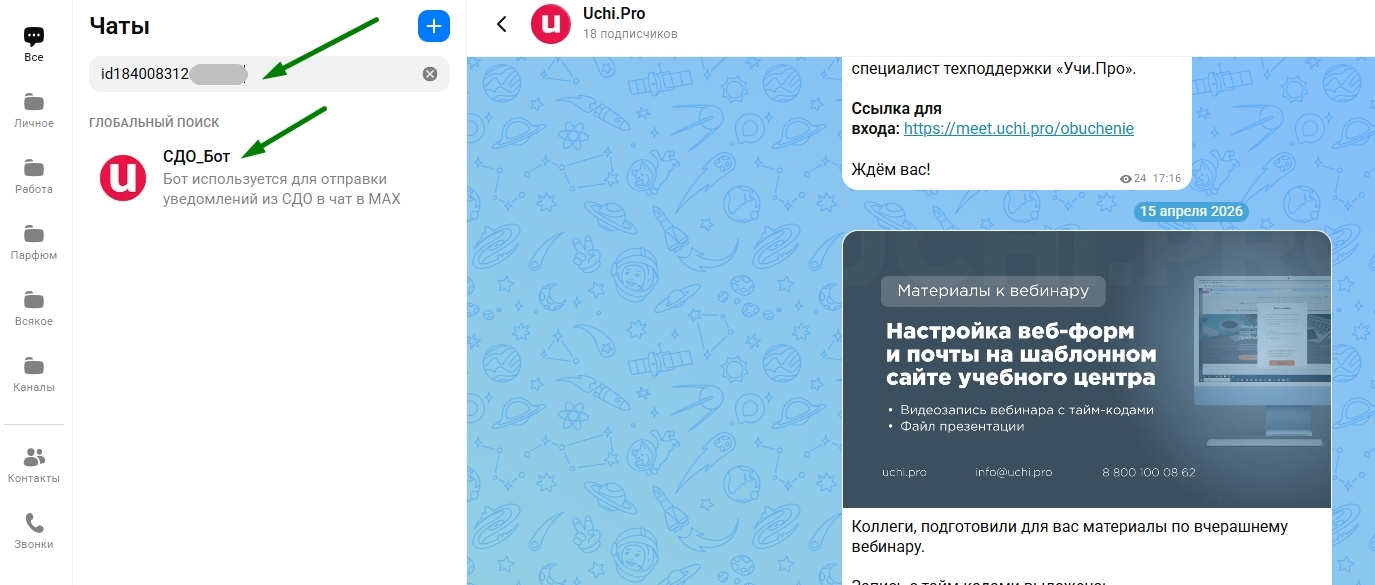
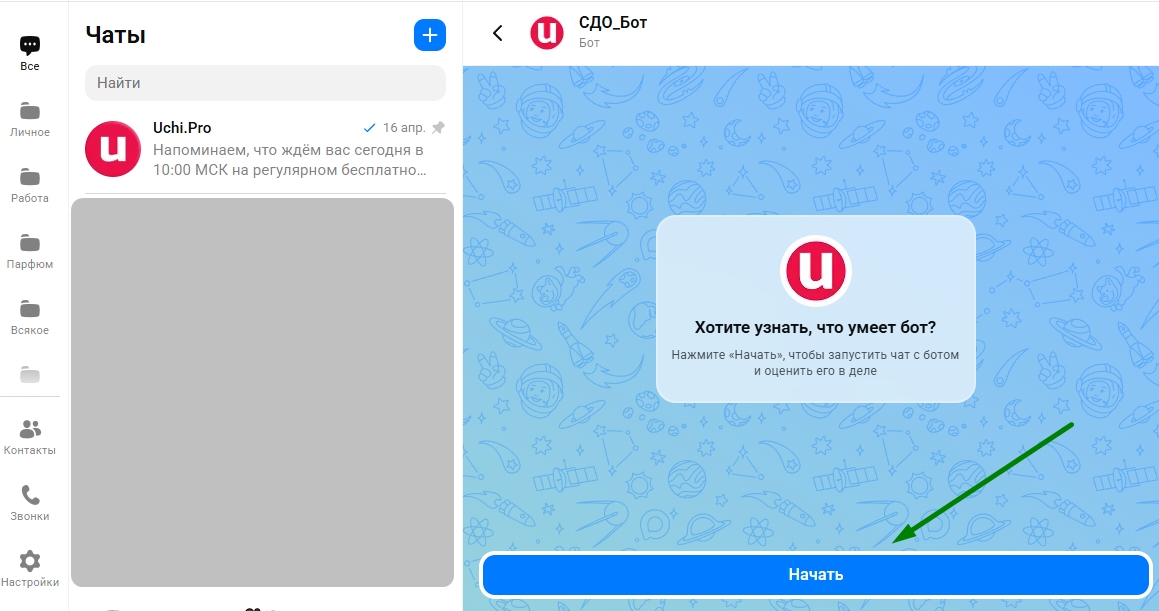
3. Кликаем по найденному результату. Бот откроется в правой части экрана.
Чтобы активировать бота и добавить в контакты, кликаем по кнопке «Начать».
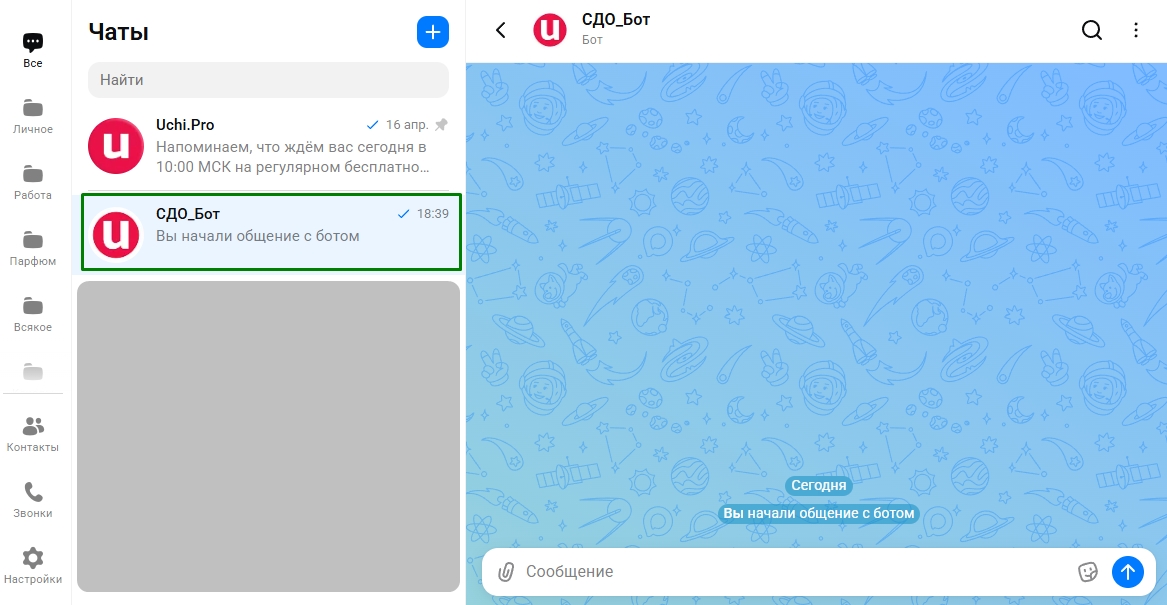
4. После клика видим, что создался чат с ботом. Значит, бот теперь есть у нас в контактах.
5. Теперь создаём чат, в который будут приходит уведомления из СДО.
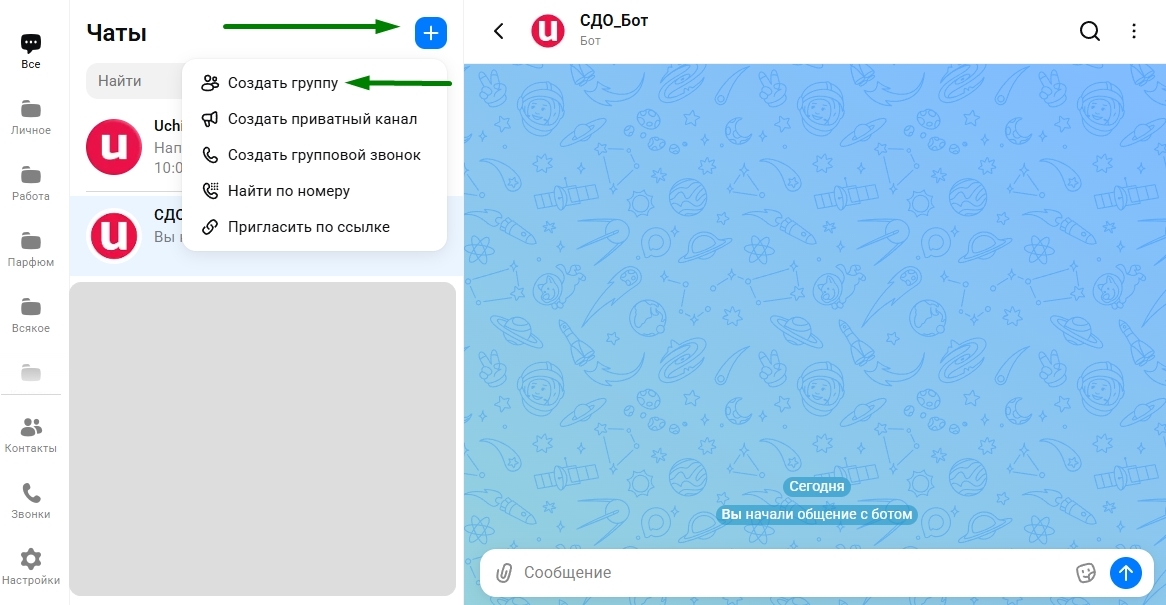
Для создания чата кликаем на иконку с плюсом и выбираем «Создать группу».
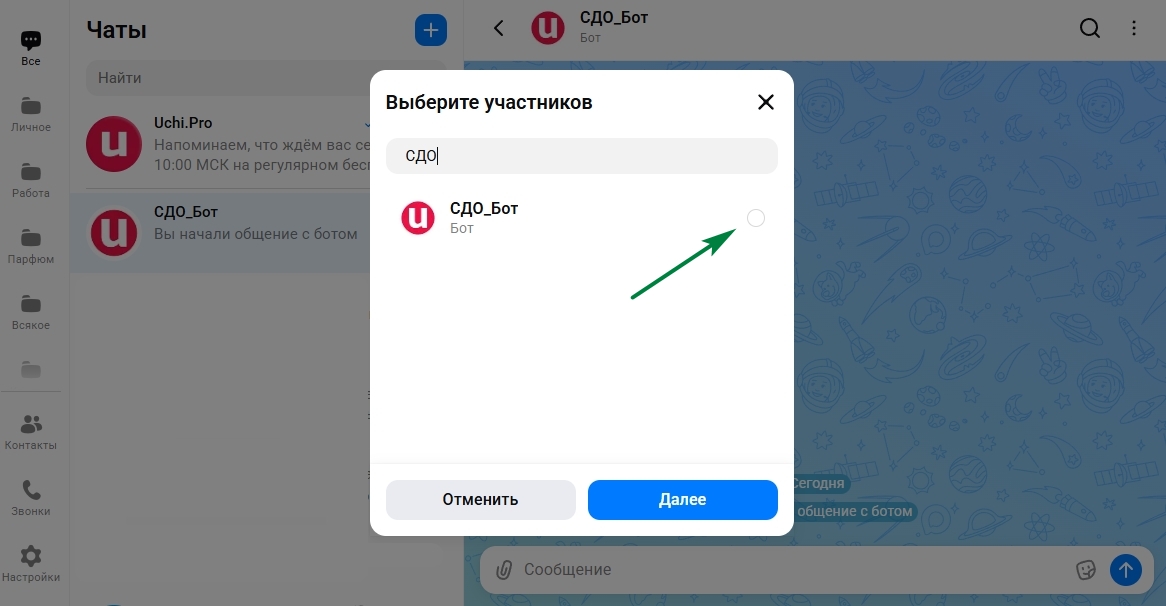
6. В открывшемся окошке выбора участников вводим в строку поиска название бота (или его часть) и около найденного бота кликаем на кружочек, чтобы добавить его в группу.
Таким же образом добавляем других участников (если нужно).
Когда все участники выбраны, кликаем «Далее».
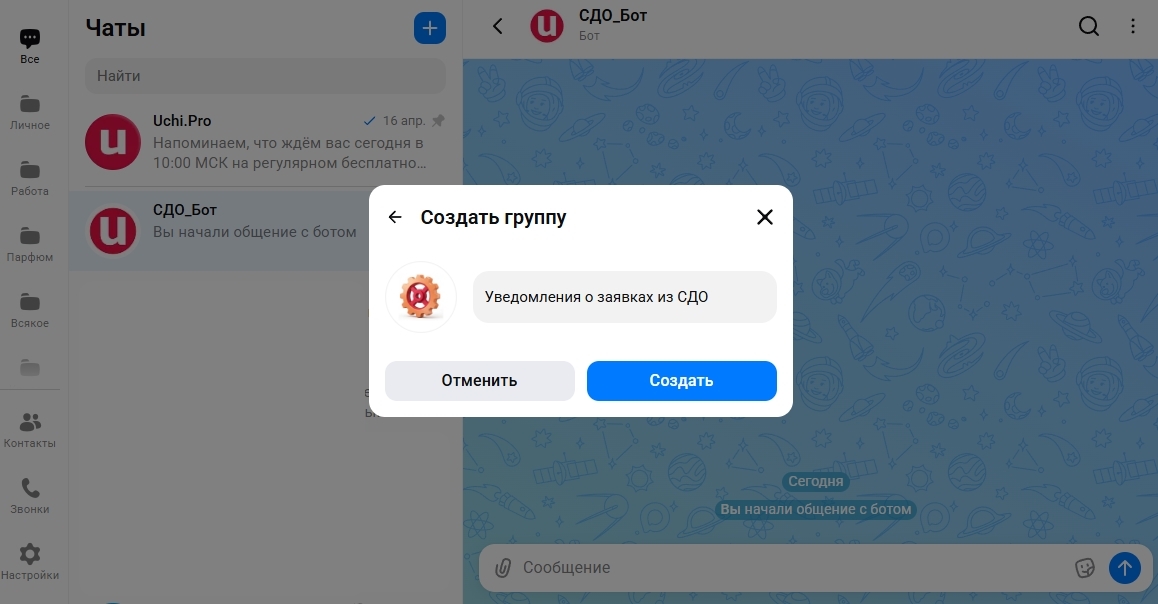
7. Появится окошко, в котором добавляем картинку чата и название. Кликаем «Создать».
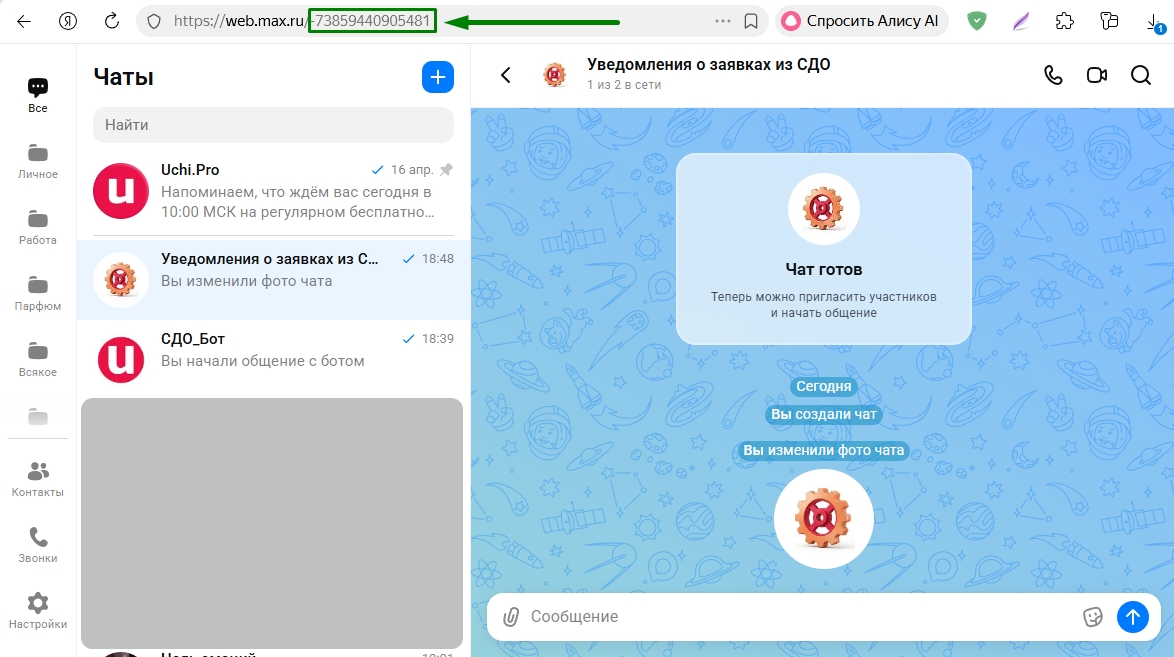
8. В правой части появится созданный нами чат. Чтобы туда начали приходить уведомления из СДО, нужно узнать ID чата и поставить его в СДО.
Для этого находим ссылку в браузере и копируем часть с минусом и цифрами:
Шаг 5. Настраиваем отправку конкретных уведомлений из СДО
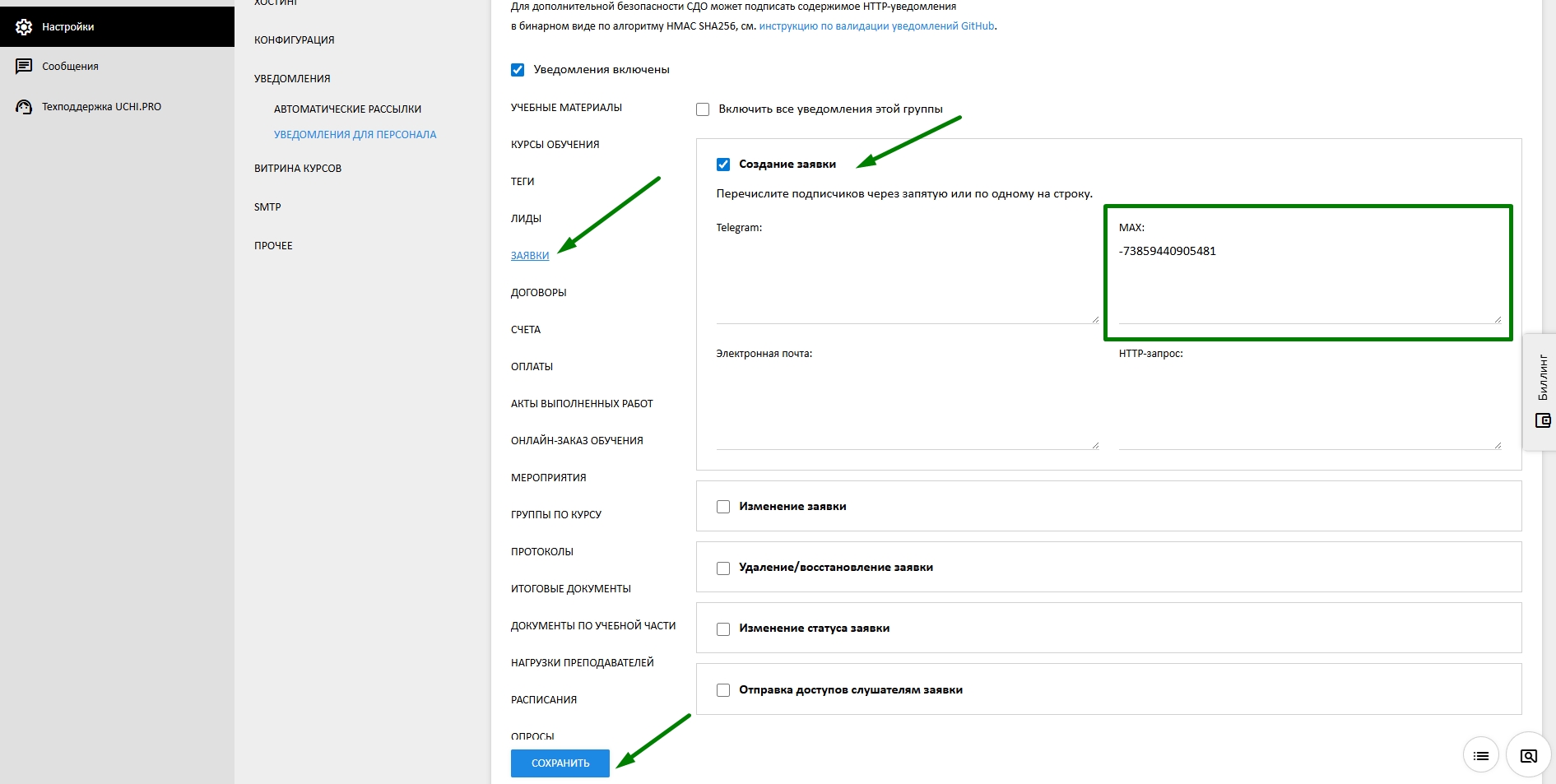
1. В СДО снова идём в раздел Настройки > Уведомления > Уведомления для персонала. Нажимаем на иконку редактирования .
2. Выбираем группу уведомлений. Например, Заявки.
Отмечаем галочкой действия, о которых мы хотим узнавать. Можно выбрать одно, несколько или все.
В выбранном действии в поле «MAX» вставляем ID чата, который мы копировали в Шаге 4, пункт 8.
Сохраняем.
Повторяем для других групп уведомлений.
Проверим, как работает настроенная нами отправка уведомлений.
Создадим тестовую заявку. Уведомление должно прийти в созданный чат в MAX, в который мы добавили бота.
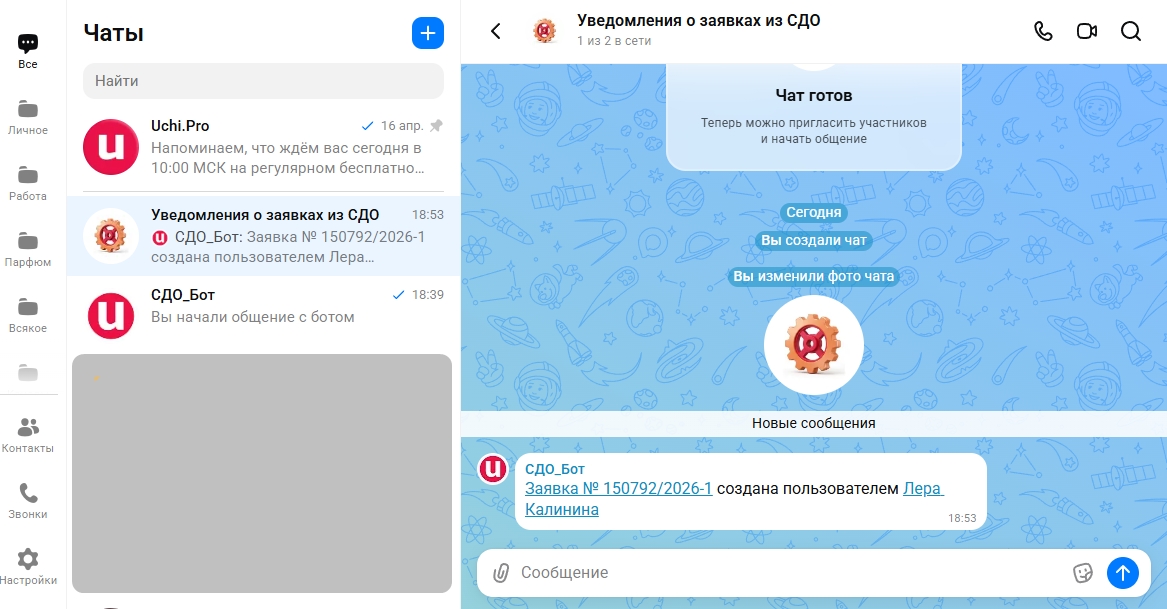
Итак, всё работает! В чат пришло уведомление от бота со ссылкой на созданную заявку и со ссылкой на пользователя, который эту заявку добавил.